
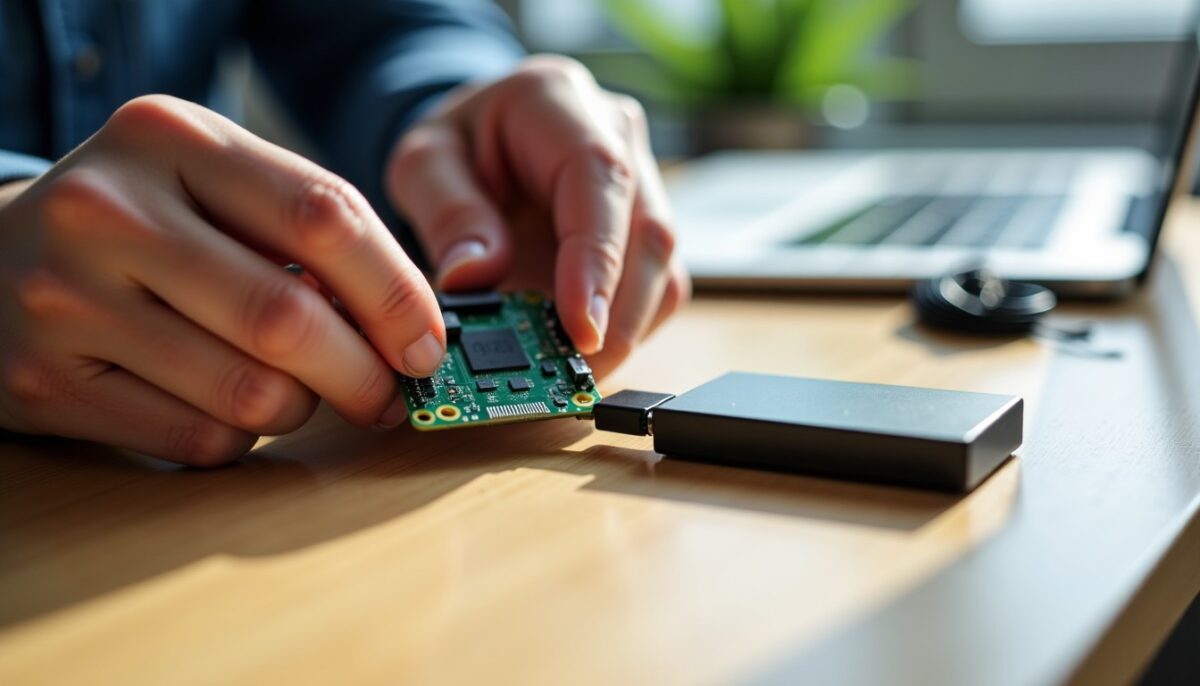
Transférer Raspberry Pi OS de la microSD vers un SSD ou NVMe permet d’améliorer significativement la performance et la durabilité de votre système. Cette migration est particulièrement recommandée pour les utilisateurs qui exploitent leur Pi avec des applications intensives comme Docker, Home Assistant ou pour gérer régulièrement des mises à jour. Ce guide complet étape par étape vous accompagnera pour :
- Préserver votre installation actuelle en gardant la microSD intacte jusqu’à la validation finale.
- Effectuer un clonage fiable et sécurisé avec l’outil intégré SD Card Copier.
- Configurer correctement le démarrage (boot USB/NVMe) pour profiter d’un système rapide et stable.
- Diagnostiquer et résoudre les éventuels problèmes liés au transfert.
En suivant ces étapes claires, vous aurez un Raspberry Pi plus réactif avec une solution de stockage bien plus robuste et rapide que la traditionnelle microSD.
A lire aussi : RoboUP Raccoon 2 SE : la tondeuse robotisée prête à l'emploi en seulement 10 minutes
Table des matières
Les avantages concrets de transférer Raspberry Pi OS vers un SSD ou NVMe
Passer d’une microSD à un SSD USB ou NVMe transforme radicalement les performances disque de votre Raspberry Pi. La vitesse de lecture/écriture explose, la longévité des supports s’améliore et vous bénéficiez d’un système plus stable au quotidien. Prenons quelques chiffres précis pour mieux comprendre :
- Une bonne microSD plafonne souvent entre 20 et 90 Mo/s en lecture, tandis qu’un NVMe SSD sur Raspberry Pi 5 peut atteindre de 400 à 900 Mo/s.
- Le passage à un SSD réduit l’usure liée aux cycles d’écriture, essentielle pour des applications comme Docker ou Home Assistant qui sollicitent fortement le disque.
- Le temps de démarrage diminue notablement, vous gagnant un facteur temps appréciable lors des redémarrages ou mises à jour.
Pour illustrer, un utilisateur de Home Assistant aura des mises à jour plus rapides et moins de risques d’endommagement du système secondaire grâce à ce transfert.
A lire aussi : Accélérez votre Raspberry Pi 5 : Guide complet pour démarrer sur SSD NVMe et booster les performances
Prérequis indispensables pour un transfert réussi du Raspberry Pi OS
| Élément | Recommandation |
|---|---|
| Modèle Raspberry Pi | Pi 4 ou Pi 5 conseillé pour démarrage USB/NVMe simplifié |
| Disque de destination | SSD SATA USB 3 UASP ou SSD NVMe avec HAT compatible pour Pi 5 |
| Logiciel | Raspberry Pi OS Desktop à jour, dernière version officielle |
Il est essentiel de sauvegarder vos fichiers importants avant toute manipulation. De plus, débranchez tous les autres périphériques USB susceptibles d’interférer, car la destination sera formatée durant l’opération. Si vous souhaitez vous préparer en détail, consultez également ce guide sur la migration vers SSD NVMe pour Raspberry Pi 5.
Identifier correctement les supports de stockage
Avant de cloner, assurez-vous de bien reconnaître la microSD et le SSD/NVMe dans votre système. Ouvrez un terminal et mettez à jour votre système avec :
sudo apt update
sudo apt full-upgrade -y
Puis listez les disques disponibles :
lsblk -o NAME,SIZE,TYPE,FSTYPE,MOUNTPOINTS
Dans la plupart des cas, la carte microSD s’identifie par mmcblk0 et le SSD connecté en USB par sda ou un autre nom selon votre configuration. Cette étape est critique pour éviter d’écraser les mauvais supports.
Étapes précises pour cloner la microSD vers SSD ou NVMe
Raspberry Pi OS Desktop intègre un outil simple et efficace : SD Card Copier. Pour l’utiliser :
- Ouvrez le menu Accessories puis SD Card Copier.
- Sélectionnez votre microSD dans Copy From Device.
- Choisissez votre SSD ou NVMe dans Copy To Device.
- Optez pour une nouvelle UUID si ce choix est proposé.
- Lancez la copie et patientez jusqu’au terme sans déconnecter aucun support.
Cette méthode garantit un transfert fidèle de votre OS et de vos données avec conservation de la configuration actuelle, évitant ainsi une réinstallation complète. Nous recommandons vivement d’effectuer cette manipulation avec un boîtier USB–SATA fiable et une alimentation stable – éléments majeurs pour éviter les erreurs de lecture/écriture.
Tester et valider le démarrage sur SSD ou NVMe
Une fois la copie achevée, éteignez votre Raspberry Pi via le menu. Retirez la carte microSD puis ne laissez que le SSD/NVMe connecté avant de rallumer l’appareil. Sur les Pi 4 et Pi 5 récents, le boot USB/NVMe est pris en charge nativement.
Si le système ne démarre pas et que l’écran reste noir, remettez la carte SD en place pour démarrer à nouveau. Vous pourrez alors consulter la documentation officielle sur l’ordre de démarrage pour ajuster la configuration du firmware.
Vérifications essentiels après transfert du système
Après le démarrage réussi, contrôlez que le système utilise bien le SSD/NVMe avec les commandes :
findmnt /pour vérifier le point de montage racine, qui doit pointer vers la partition SSD et non vers la microSD.lsblk -o NAME,SIZE,TYPE,FSTYPE,MOUNTPOINTSpour une vue complète des disques montés.systemd-analyzequi donne la durée du démarrage, plus courte depuis un SSD.- Testez aussi la mise à jour avec
sudo apt updatepour assurer la stabilité du système sur son nouveau support.
Dépannage et astuces pour une migration sans faille
Si le SSD n’apparaît pas, vérifiez d’abord la chaîne matérielle : câble, boîtier, port USB 3. La commande dmesg -T | tail -n 30 peut renseigner sur les erreurs détectées par le noyau.
Si vous rencontrez une instabilité système, examinez l’alimentation électrique, car un SSD mal alimenté provoque souvent des erreurs intermittentes.
En cas d’échec, retournez à la carte microSD directement au premier essai, évitant ainsi de compromettre l’accès à votre Pi.
Alternatives pour installer Raspberry Pi OS sur disque rapide
Pour ceux qui préfèrent repartir sur une installation propre, Raspberry Pi Imager reste l’outil officiel pour flasher Raspberry Pi OS directement sur un SSD USB ou NVMe. Vous pouvez ensuite restaurer vos données sauvegardées sans perdre de temps à cloner.
Ce procédé est conseillé notamment si votre installation d’origine est ancienne ou si vous souhaitez profiter d’une dernière version optimisée du système. Pour mieux comprendre et maîtriser cet outil, vous pouvez consulter ce tutoriel complet sur l’utilisation avancée de Raspberry Pi Imager.
En appliquant ce guide étape par étape, vous améliorerez nettement la performance et la fiabilité de votre Raspberry Pi tout en conservant votre environnement logiciel actuel sans difficulté. Une transition réussie vers un support SSD ou NVMe, c’est aussi un gain en fluidité qui s’accumule lors de chaque accès disque, pour tous vos projets et usages domestiques ou professionnels.