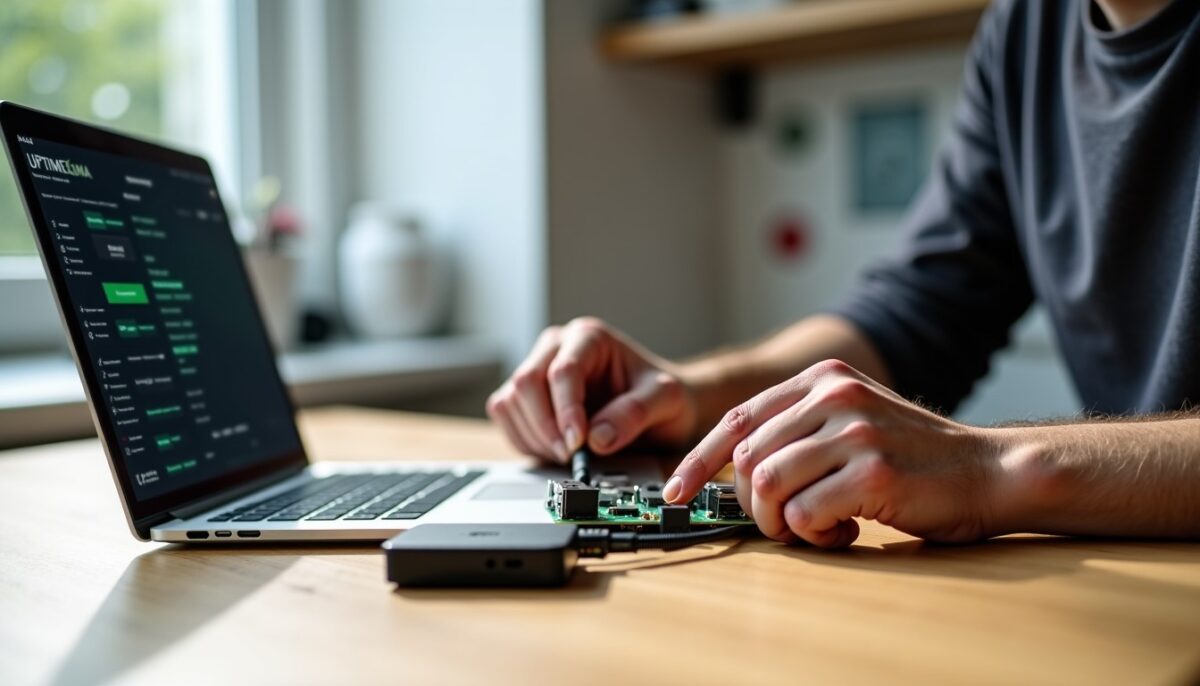
Surveiller la disponibilité de vos services domestiques est essentiel pour un réseau fiable et une maison connectée sans interruption. Avec Uptime Kuma, vous pouvez transformer un Raspberry Pi en un puissant outil de monitoring, capable de suivre HTTP, TCP, DNS ou encore des services sur votre réseau local. Ce guide vous accompagne pas à pas dans l’installation d’Uptime Kuma via Docker, avec une configuration sécurisée et une gestion des données persistantes. Nous verrons comment :
- Préparer votre Raspberry Pi et vérifier les prérequis logiciels et matériels
- Déployer Uptime Kuma avec Docker Compose et assurer la sauvegarde des données
- Configurer vos moniteurs pour différents services et mettre en place des alertes efficaces
- Maintenir et garantir la sécurité de votre installation dans un contexte domestique
Plongeons directement dans la surveillance proactive de vos serveurs et services domestiques sans exposer vos données sur Internet.
A lire aussi : Windows 10 IoT Core disponible sur Raspberry Pi 2 : une nouvelle ère pour l’Internet des objets
Table des matières
- 1 Optimisez la surveillance de vos services domestiques avec Uptime Kuma sur Raspberry Pi
- 2 Étapes détaillées pour installer Uptime Kuma sur Raspberry Pi avec Docker
- 3 Maintenir et sécuriser son installation Uptime Kuma sur Raspberry Pi
- 4 Pourquoi choisir Uptime Kuma et Docker pour votre monitoring domestique ?
Optimisez la surveillance de vos services domestiques avec Uptime Kuma sur Raspberry Pi
Uptime Kuma offre un monitoring complet des services essentiels tels que HTTP(S), ping, ports TCP et DNS, regroupés dans un tableau de bord accessible et convivial. En 2026, avec l’usage accru des objets connectés et serveurs locaux, surveiller ces services devient incontournable pour éviter interruptions ou pertes de données. Notre expérience montre que l’installation sur un Raspberry Pi 4 ou Pi 5 assure une réactivité optimale, capable de gérer plusieurs dizaines de moniteurs simultanément, ce qui convient parfaitement à un réseau domestique moyennement complexe.
Côté ressources, Docker simplifie l’installation et la mise à jour grâce à son container léger, réduisant ainsi les risques d’erreurs liées à la configuration manuelle des services. Grâce à une interface claire, vous pouvez immédiatement voir quels services sont opérationnels et lesquels demandent votre attention, facilitant ainsi la gestion et la maintenance quotidienne.
A voir aussi : Comment accéder à votre Raspberry Pi à distance sans configurer de ports : le guide complet de Tailscale
Prérequis pour une installation réussie d’Uptime Kuma avec Docker
Avant de débuter, assurez-vous d’avoir :
- Un Raspberry Pi 3, 4 ou 5 fonctionnant sous Raspberry Pi OS 64 bits, avec une connexion Ethernet recommandée pour la stabilité
- Docker Engine et Docker Compose installés sur votre système, vérifiables via les commandes
docker --versionetdocker compose version - Un nom d’hôte local ou une IP fixe pour accéder facilement à l’interface Uptime Kuma sur le réseau domestique
- Un accès SSH pour exécuter les commandes d’installation et un navigateur web sur le réseau local
Respecter ces conditions garantit une installation fluide et sécurisée, évitant les obstacles fréquents liés au réseau ou aux permissions.
Étapes détaillées pour installer Uptime Kuma sur Raspberry Pi avec Docker
Le déploiement d’Uptime Kuma repose sur un fichier Docker Compose pour simplifier la gestion et assurer la persistance des données essentielles. Voici la méthodologie complète :
1. Préparer l’environnement et créer le dossier du projet
Nous vous conseillons de créer un dossier dédié pour contenir tous les fichiers liés à Uptime Kuma. Exécutez les commandes suivantes sur votre Raspberry Pi :
mkdir -p ~/services/uptime-kumacd ~/services/uptime-kumanano compose.ymlpour créer le fichier Docker Compose
Cette organisation vous permettra de mieux gérer les sauvegardes et futures mises à jour.
2. Configuration du fichier Docker Compose
Collez dans compose.yml le contenu suivant :
| Paramètre | Description |
|---|---|
| image | louislam/uptime-kuma:1 – version stable de l’image Docker |
| container_name | uptime-kuma – identifiant du conteneur |
| volumes | ./data:/app/data – dossiers persistants pour les données et historiques |
| ports | 3001:3001 – mappage du port local pour accéder au service |
| restart | unless-stopped – redémarrage automatique sauf si arrêté manuellement |
La persistance des données via le dossier data est essentielle pour ne pas perdre vos configurations et historiques lors des mises à jour ou redémarrages.
3. Lancer et vérifier le conteneur Docker
Pour activer Uptime Kuma, lancez :
docker compose up -dpour démarrer le conteneur en arrière-plandocker compose pspour vérifier le statut (Up attendu)docker compose logs --tail=50 uptime-kumapour consulter les logs récents
Vous pourrez ensuite accéder au tableau de bord sur http://nom-du-pi.local:3001 et créer votre compte administrateur avec un mot de passe fort.
4. Ajout d’un premier moniteur et tests
Dans l’interface, cliquez sur Add New Monitor et configurez ce premier contrôle :
- Type : HTTP(s)
- Nom : par exemple Home Assistant local
- URL : l’adresse IP ou le nom d’hôte local de votre service
- Intervalle : 60 secondes pour un compromis entre réactivité et charge système
Après enregistrement, un état vert confirme la disponibilité du service surveillé. Ce suivi porte sur une URL représentative, garantissant une surveillance pertinente.
5. Paramétrage et test des notifications d’alerte
Uptime Kuma propose une quarantaine de canaux d’alerte tels que SMTP, Telegram, Discord, et d’autres. Dans Settings → Notifications, ajoutez votre canal préféré. Associez-le ensuite à un moniteur et validez le bon fonctionnement via un test d’alerte.
Une astuce utile est de provoquer une panne contrôlée sur un service non critique afin d’observer l’envoi d’une notification de coupure puis de rétablissement. Ce procédé garantit l’efficacité de votre système d’alerte en conditions réelles.
Maintenir et sécuriser son installation Uptime Kuma sur Raspberry Pi
La sauvegarde régulière du dossier ~/services/uptime-kuma/data vers un NAS ou un disque externe chiffré protège vos réglages et historiques. Avant toute mise à jour importante, stoppez le conteneur, copiez les données, puis redémarrez-le. Cette pratique évite toute perte accidentelle.
Pour l’accès distant, évitez de rediriger directement le port 3001 sur votre box Internet, afin de limiter les risques d’intrusion. Préférez une connexion via VPN WireGuard ou un proxy inverse muni d’une authentification stricte. Cette approche garantit que votre installation reste strictement privée tout en étant accessible.
Problèmes fréquents et solutions
| Problème | Signe | Solution recommandée |
|---|---|---|
| Page inaccessible | Erreur de chargement sur http://nom-du-pi.local:3001 | Vérifier l’état avec docker compose ps, le pare-feu et la résolution DNS locale |
| Port déjà utilisé | Erreur au démarrage du conteneur sur le port 3001 | Modifier le mappage de port dans Docker Compose, ex : 3002:3001 |
| Moniteur en erreur | Statut rouge ou gris dans l’interface | Tester l’URL localement avec curl -I URL pour valider l’accessibilité |
| Alerte non reçue | Test d’envoi d’alerte échoué | Contrôler l’heure du système, les paramètres du canal et lancer un test officiel |
Pourquoi choisir Uptime Kuma et Docker pour votre monitoring domestique ?
Face à la croissance des services domestiques automatisés, l’intégration d’un outil capable d’alerter rapidement en cas de panne est devenue une nécessité. Uptime Kuma, avec sa simplicité d’installation via Docker, s’adapte aux contraintes légères des Raspberry Pi et assure un monitoring fiable sans investissement supplémentaire important.
L’interface intuitive facilite la mise en place pour les amateurs, et la richesse des notifications, avec une quarantaine de canaux disponibles, permet de recevoir des alertes sur les plateformes que vous utilisez réellement.
Les données persistent entre les mises à jour grâce au volume Docker, évitant ainsi des réinstallations chronophages. Cette solution s’impose ainsi comme un standard domestique en 2026 pour les passionnés et les technophiles souhaitant automatiser la surveillance de leurs serveurs maison.